
Passo a passo com telas: conectar o OpenNota ao Claude e ao ChatGPT#
Este guia mostra, tela por tela, como ligar o seu assistente de IA ao OpenNota pelo MCP. São dois minutos: você informa um endereço, entra no OpenNota pelo navegador, escolhe o que o assistente pode fazer e já pode pedir. O resumo de todos os assistentes (inclusive Claude Code, VS Code e Cursor) está em MCP do OpenNota.
Você só precisa de um endereço:
https://mcp.opennota.com.br. Não há chave, token nem segredo para copiar. Nas imagens, os nomes das empresas, os CNPJs e os e-mails estão borrados.
Antes de começar#
- Uma conta no OpenNota. Se ainda não tiver, ela é criada na própria tela de login, com o Google ou com e-mail e senha.
- O assistente instalado: o aplicativo do Claude ou o aplicativo do ChatGPT para computador. No Claude na web, o caminho é o mesmo do aplicativo.
- As permissões nunca passam do seu papel na conta. Emitir em produção, revelar segredos e o que pede segundo fator continuam só no portal, no navegador.
Claude (aplicativo e web)#
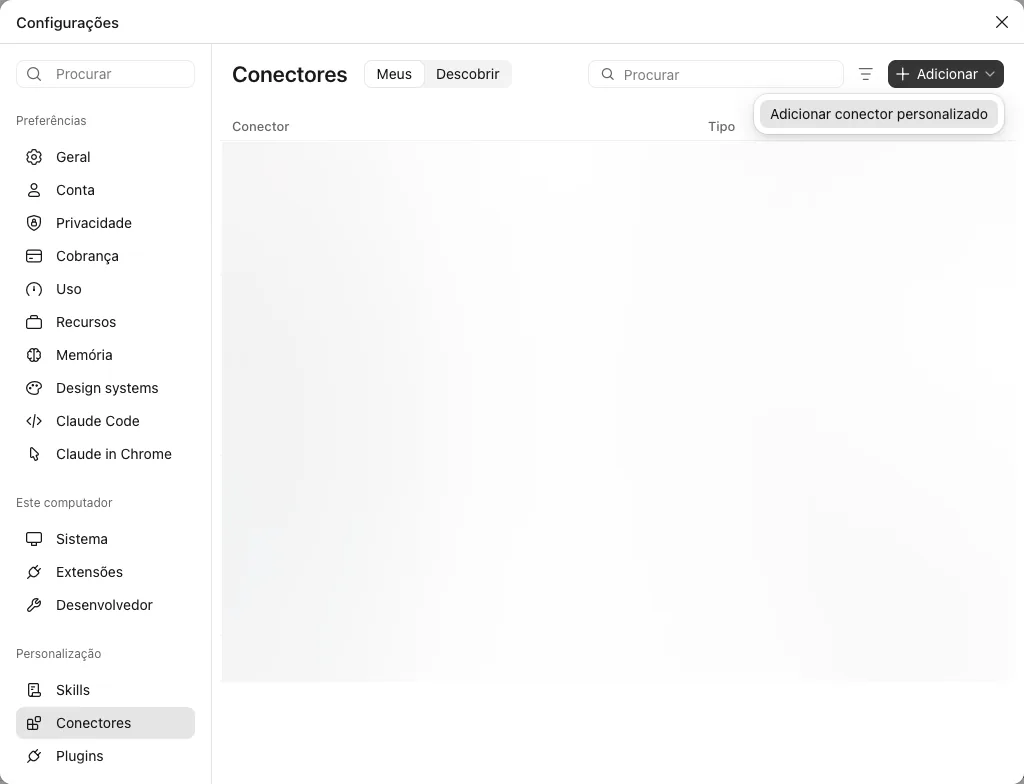
1. Abra os conectores#
Em Configurações › Conectores, clique em Adicionar e escolha Adicionar conector personalizado.
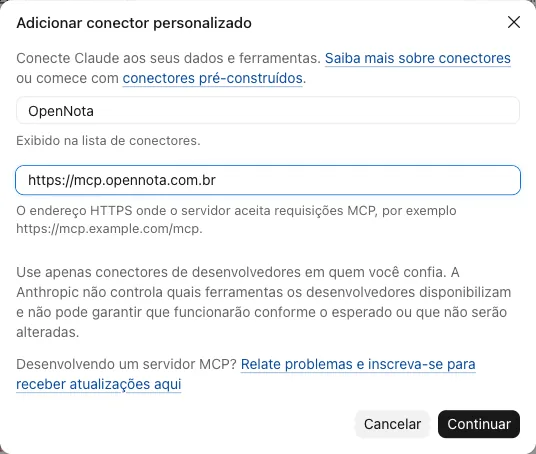
2. Informe o nome e o endereço#
Em Nome, escreva OpenNota. Em URL do servidor MCP, cole https://mcp.opennota.com.br. Clique em Continuar.
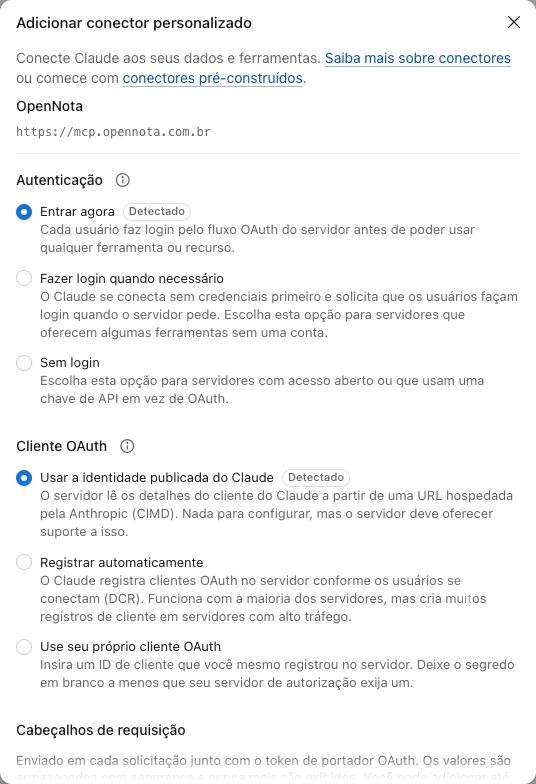
3. Deixe a autenticação como o Claude detectou#
O Claude reconhece sozinho que o OpenNota usa login: ficam marcadas Entrar agora e Usar a identidade publicada do Claude. Não preencha Client ID, Client Secret nem cabeçalhos. Clique em Adicionar.
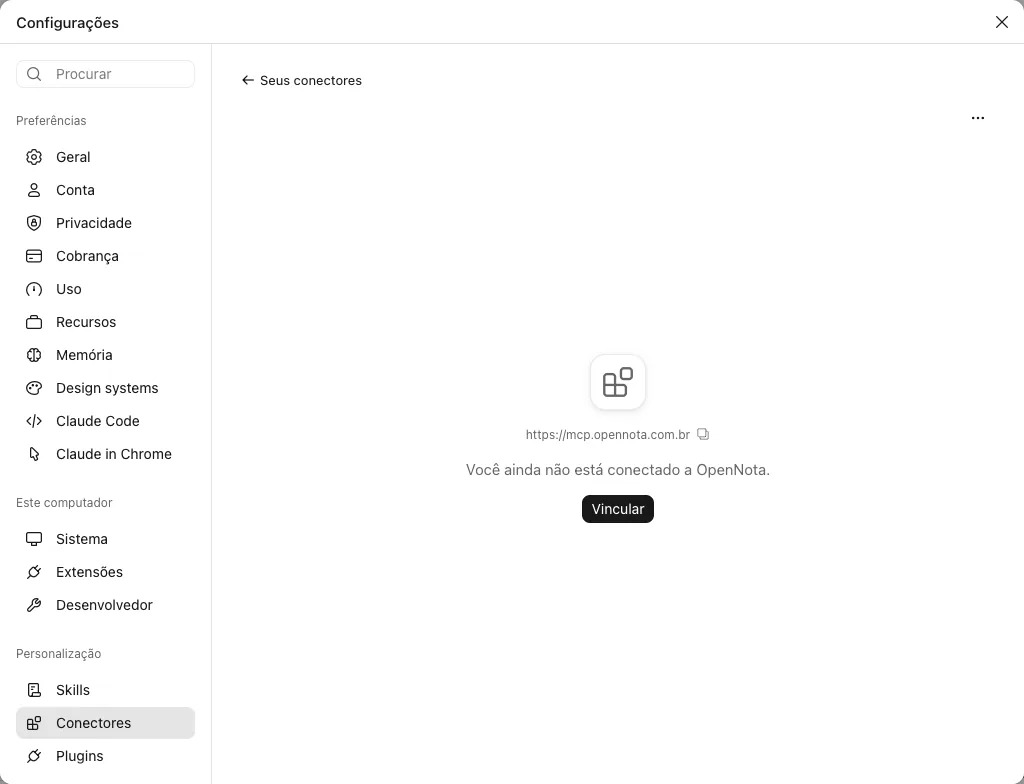
4. Vincule a sua conta#
O conector aparece com a mensagem "Você ainda não está conectado a OpenNota". Clique em Vincular: o navegador abre. Se o navegador mostrar "Concluir a conexão de um conector?", clique em Continuar conectando.
5. Escolha a conta e as permissões#
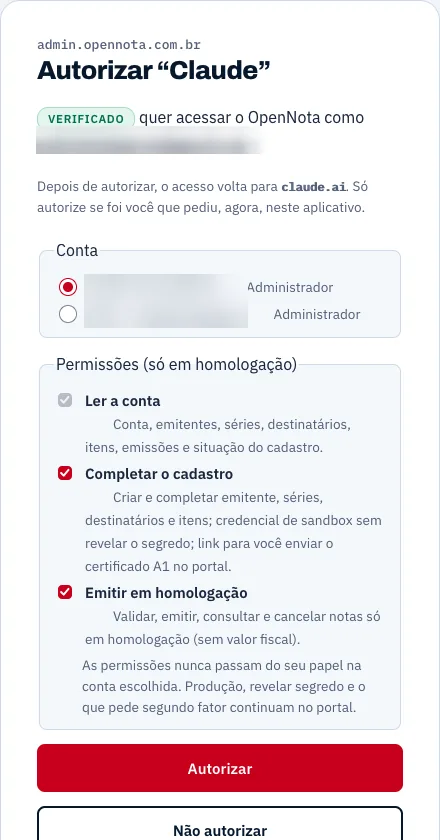
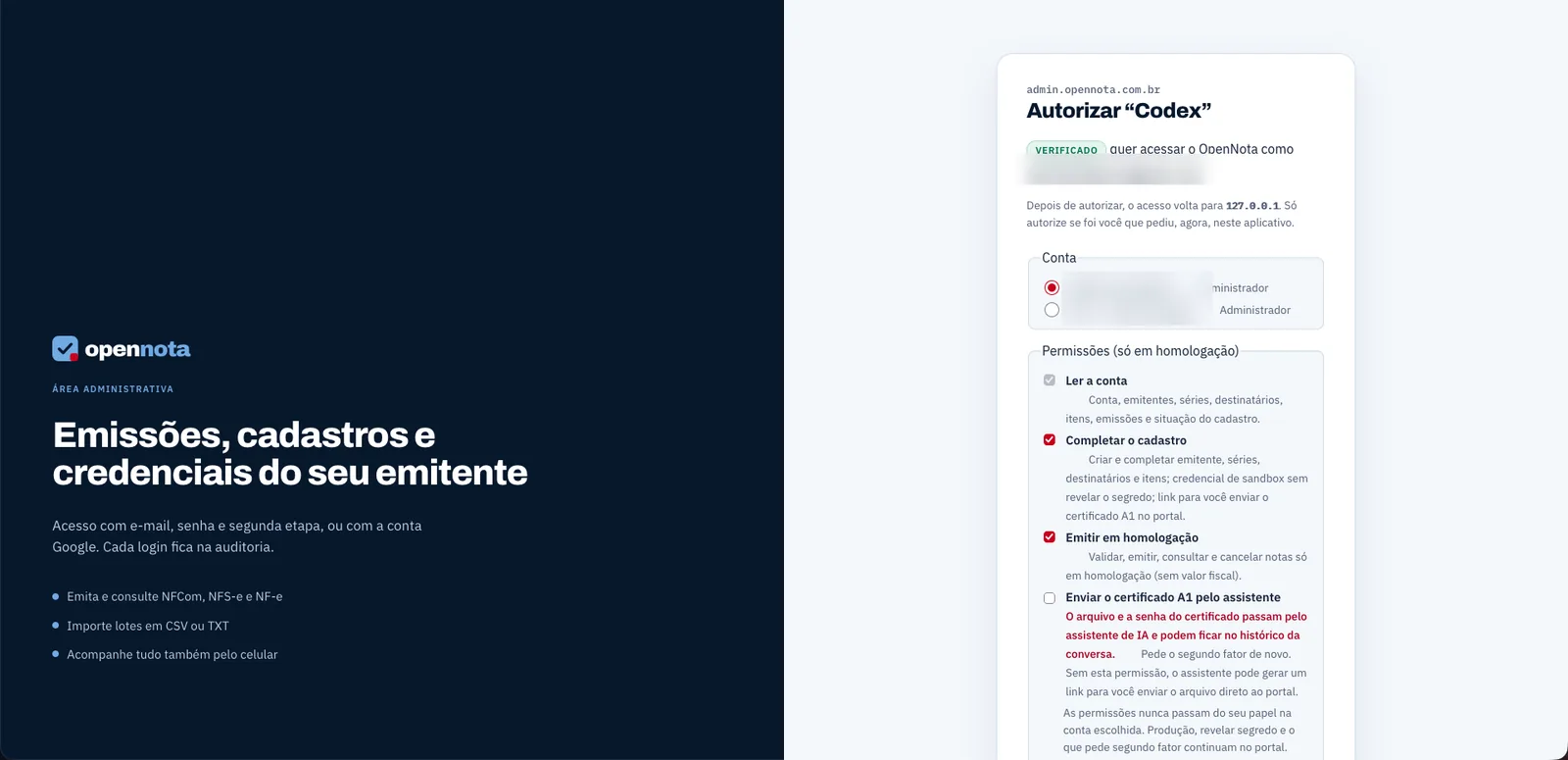
No OpenNota, confira o selo VERIFICADO e o e-mail com que você entrou. Escolha a conta (se você participa de mais de uma) e o que o assistente pode fazer:
- Ler a conta: sempre marcada. Empresas, séries, clientes, itens, notas e a situação do cadastro.
- Completar o cadastro: criar e completar a empresa, séries, clientes e itens, criar a credencial de sandbox sem revelar o segredo e gerar o link para você enviar o certificado A1 no portal.
- Emitir em homologação: validar, emitir, consultar e cancelar notas de teste, sem valor fiscal.
6. Autorize#
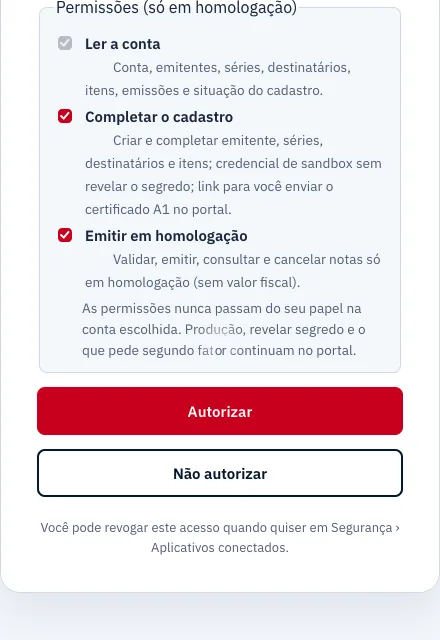
Role até o fim e clique em Autorizar. Você pode tirar esse acesso quando quiser no portal, em Segurança › Aplicativos conectados.
7. Volte ao Claude#
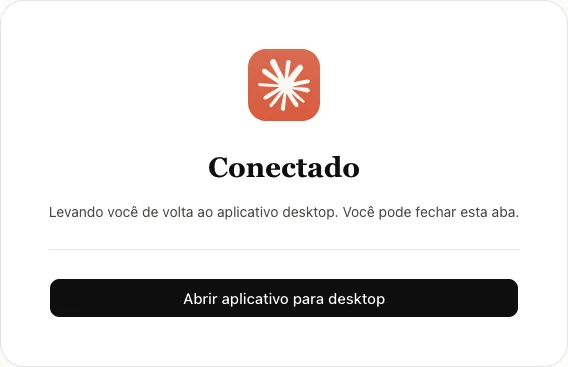
O navegador mostra Conectado e devolve você ao aplicativo. Pode fechar a aba.
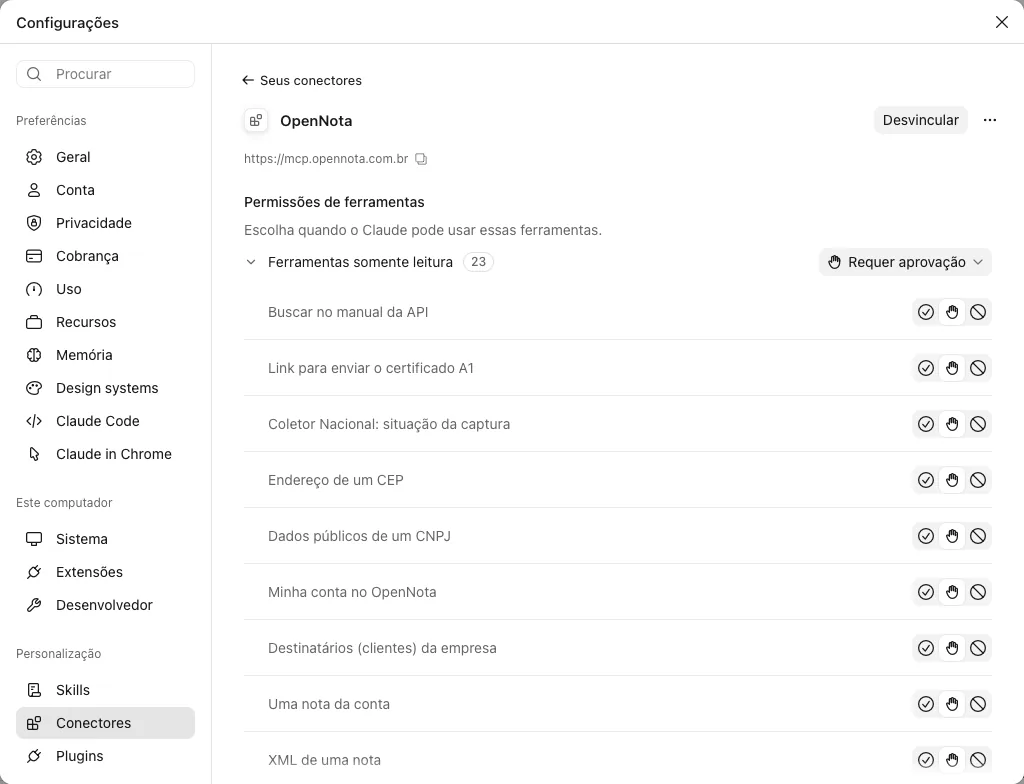
Em Configurações › Conectores › OpenNota aparecem as ferramentas. Por padrão, o Claude pede a sua aprovação antes de usar cada uma; você pode mudar isso por ferramenta.
8. Faça a primeira pergunta#
Numa conversa nova, peça por exemplo:
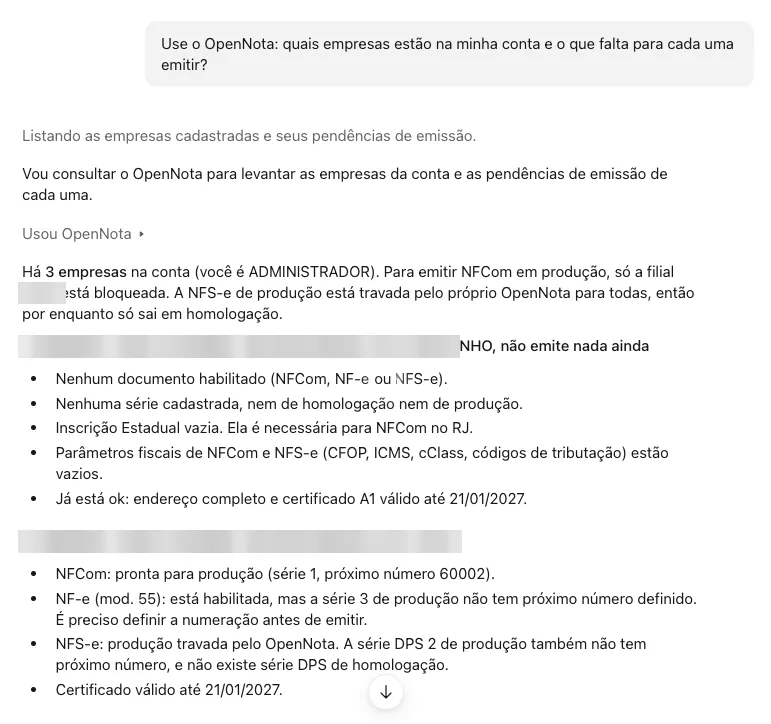
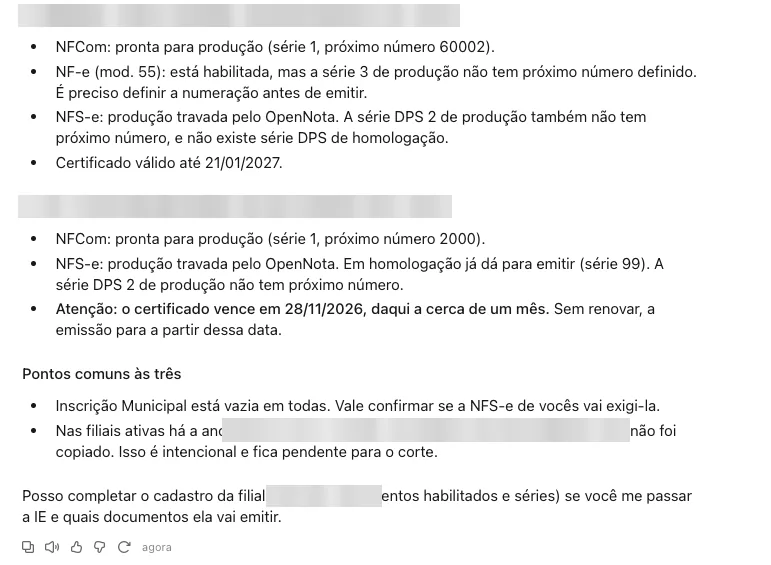
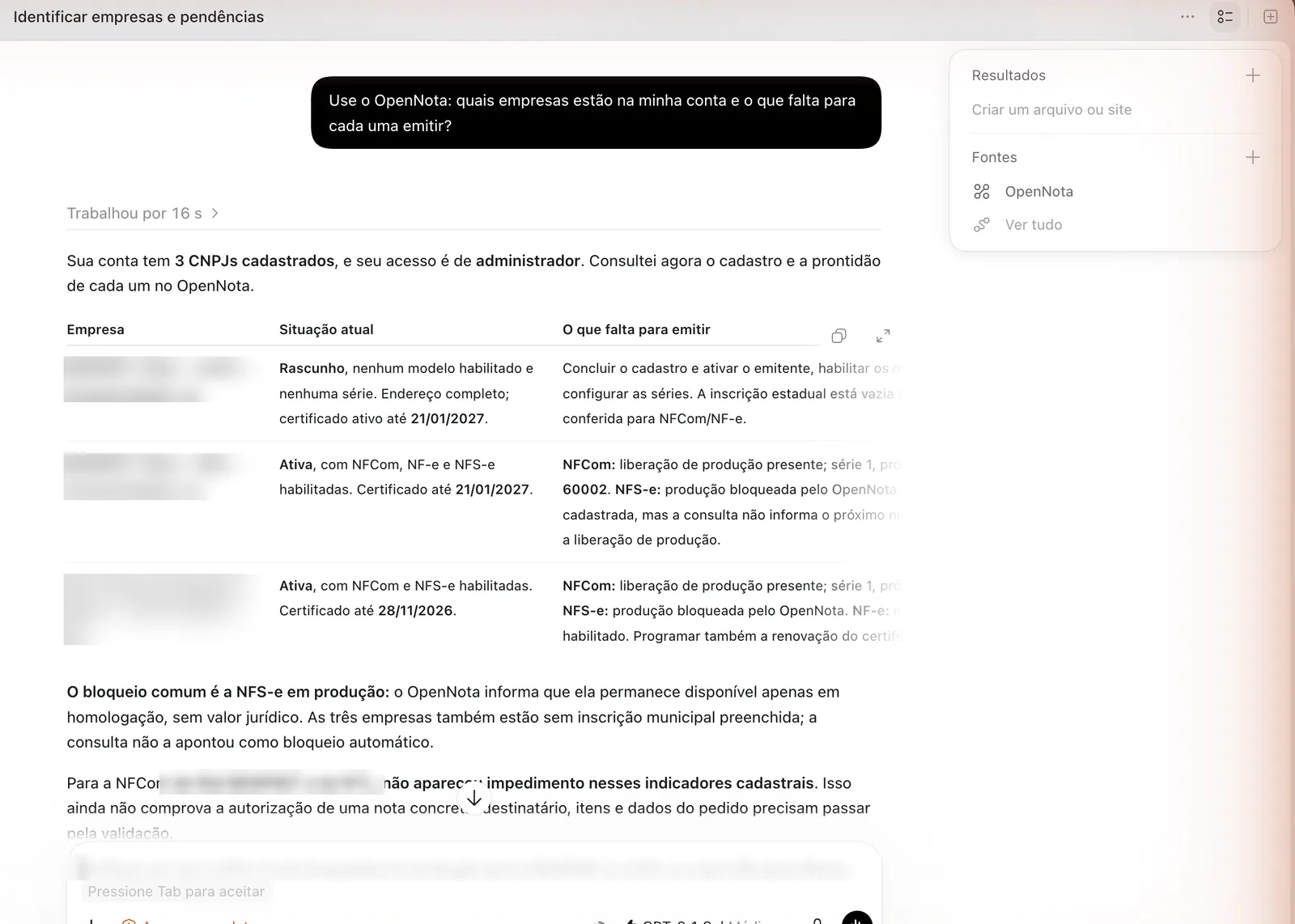
Use o OpenNota: quais empresas estão na minha conta e o que falta para cada uma emitir?
Na primeira vez, o Claude pede permissão para usar a ferramenta (Permitir uma vez ou Sempre permitir). A resposta vem da sua conta: empresas, o que já está pronto e o que falta.
ChatGPT (aplicativo para computador)#
As telas abaixo são do aplicativo do ChatGPT para Mac, onde o MCP fica nas configurações de plugins. No chatgpt.com, adicione um conector personalizado com o mesmo endereço: a tela do OpenNota (passos 4 e 5) é igual.
1. Adicione um servidor MCP#
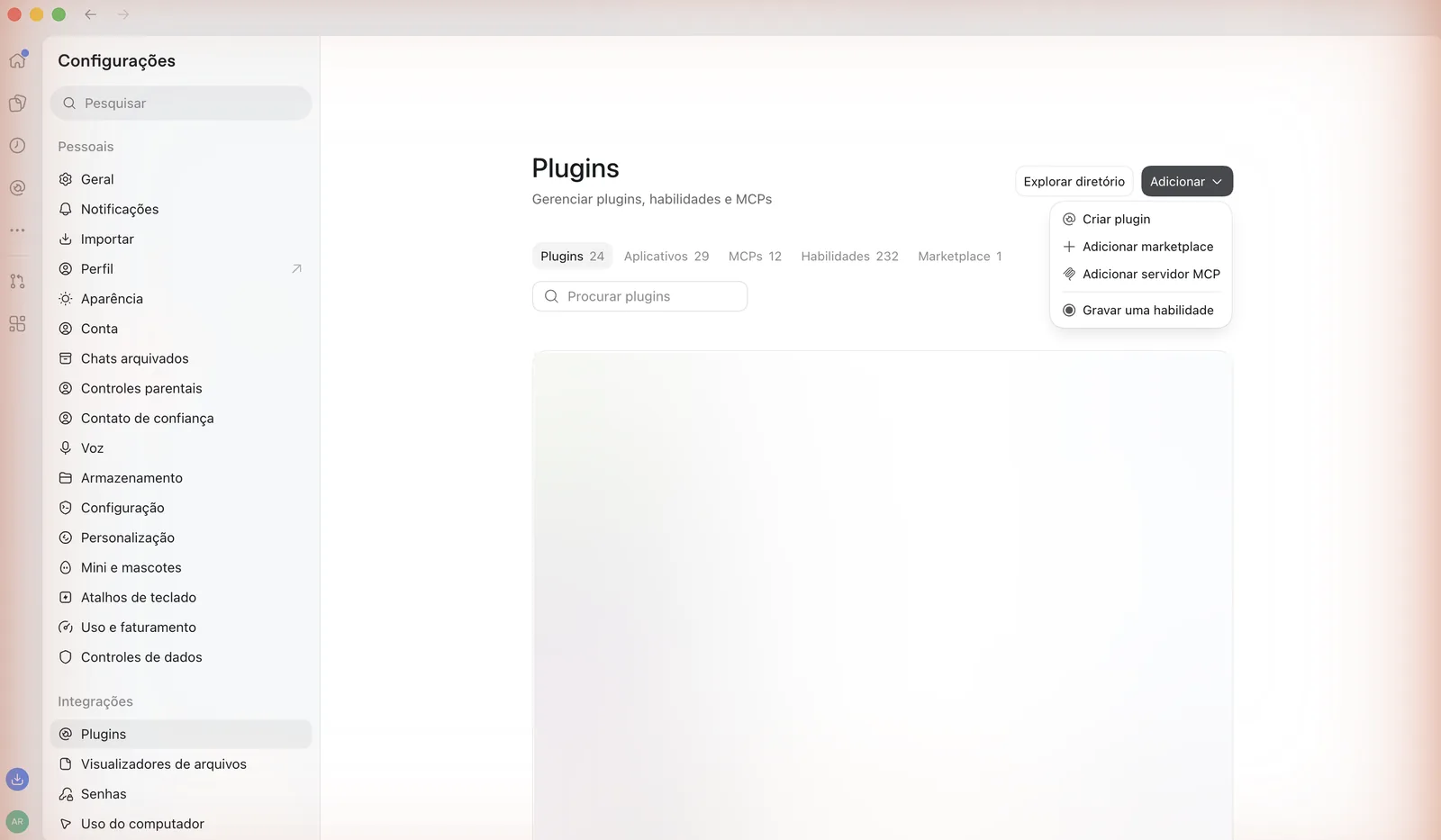
Em Configurações › Plugins, clique em Adicionar e escolha Adicionar servidor MCP.
2. Preencha e salve#
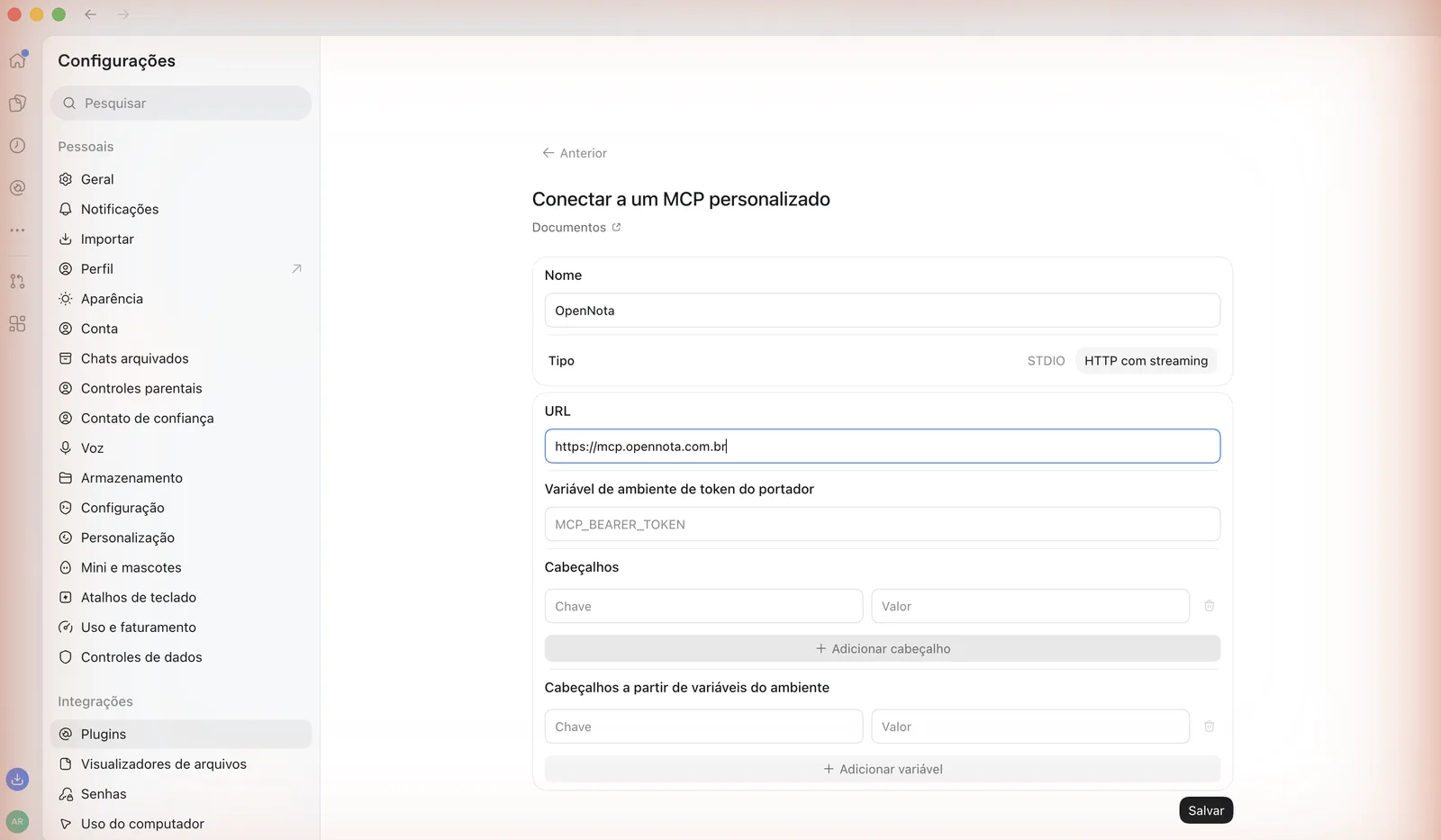
Em Nome, escreva OpenNota. Em Tipo, escolha HTTP com streaming. Em URL, cole https://mcp.opennota.com.br. Deixe vazios o token do portador e os cabeçalhos. Clique em Salvar.
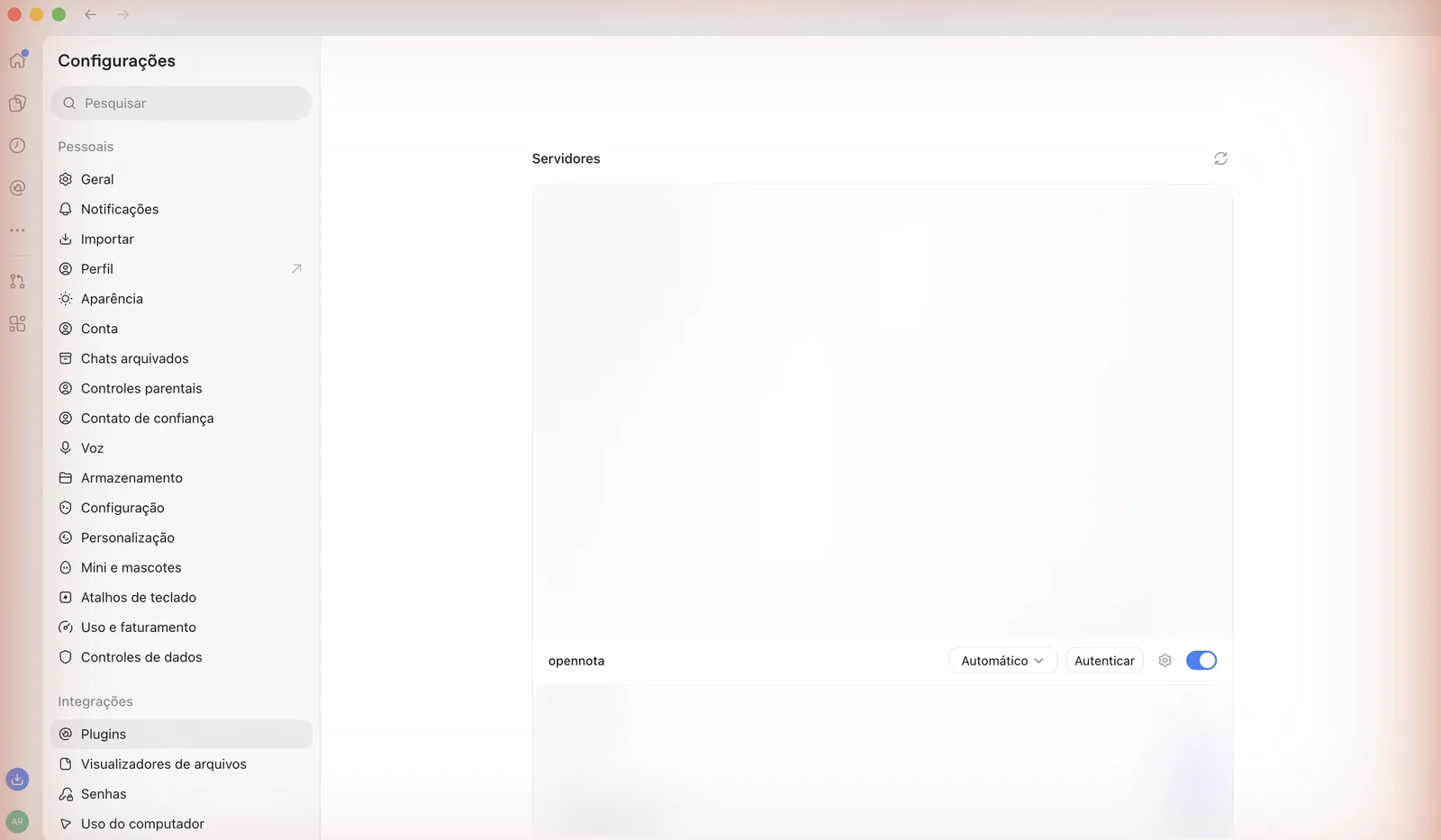
3. Autentique#
Na aba MCPs, o servidor opennota aparece com o botão Autenticar. Clique nele: o navegador abre no OpenNota.
4. Escolha a conta e as permissões#
A mesma tela do Claude, agora com Autorizar "Codex". O endereço de retorno é o do seu computador (127.0.0.1), porque o aplicativo recebe o acesso direto. Escolha a conta e as permissões, role até o fim e clique em Autorizar. O navegador responde "Authentication complete" e pode ser fechado.
5. Faça a primeira pergunta#
Num chat novo, peça o mesmo exemplo. O ChatGPT mostra o OpenNota nas fontes da resposta.
Se algo não funcionar#
- "O aplicativo que pediu o acesso não foi reconhecido": confira se o endereço é exatamente
https://mcp.opennota.com.br, sem barra ou caminho no fim, e conecte de novo. - O botão Autenticar ou Vincular não aparece: remova o conector, adicione de novo e faça o login até o fim.
- O assistente diz que falta uma permissão: conecte de novo e marque a permissão pedida na tela do OpenNota.
- Contas da equipe do OpenNota (suporte, técnicos) não autorizam aplicativos em contas de clientes. Use a sua própria conta.
Depois de conectado, o roteiro completo (cadastrar a empresa pelo CNPJ, certificado A1, série e primeira nota de teste) está em MCP do OpenNota.